
前言:
在往期内容中,我们已基于Windows Server 2025系统搭建完成域控制器环境及DNS服务器。在企业内网环境中,DHCP服务同样是不可或缺的核心服务之一,下文将详细介绍DHCP服务器的搭建流程。本次部署完全遵循生产环境标准,采用两台DHCP服务器构建冗余架构,保障服务高可用。
前提条件:
准备两台服务器(虚拟机或物理机)安装好Windows Server 2025并加入域或复用DNS服务器进行搭建,如何加入域和DNS服务器,请参考往期内容。
基础配置步骤:
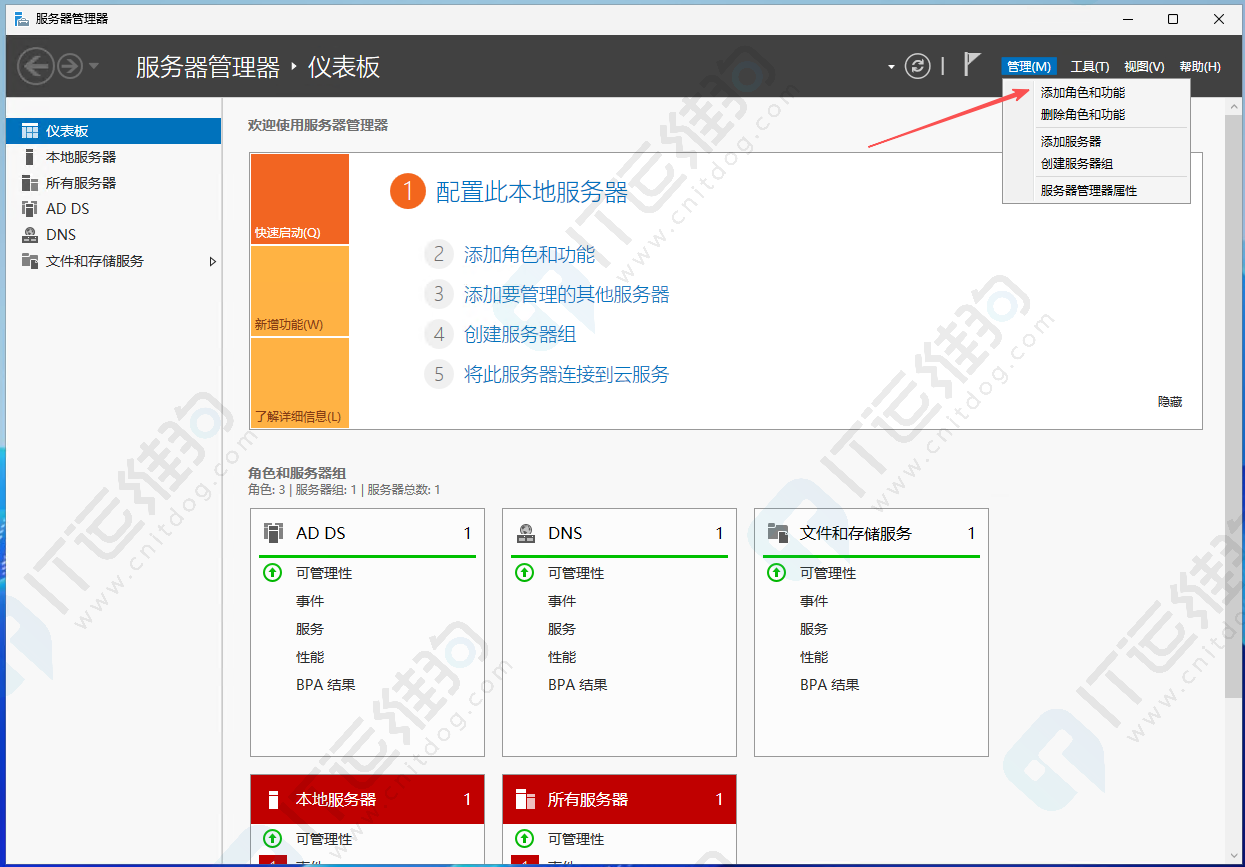
1、打开“服务器管理器”,选择“添加角色和功能”。
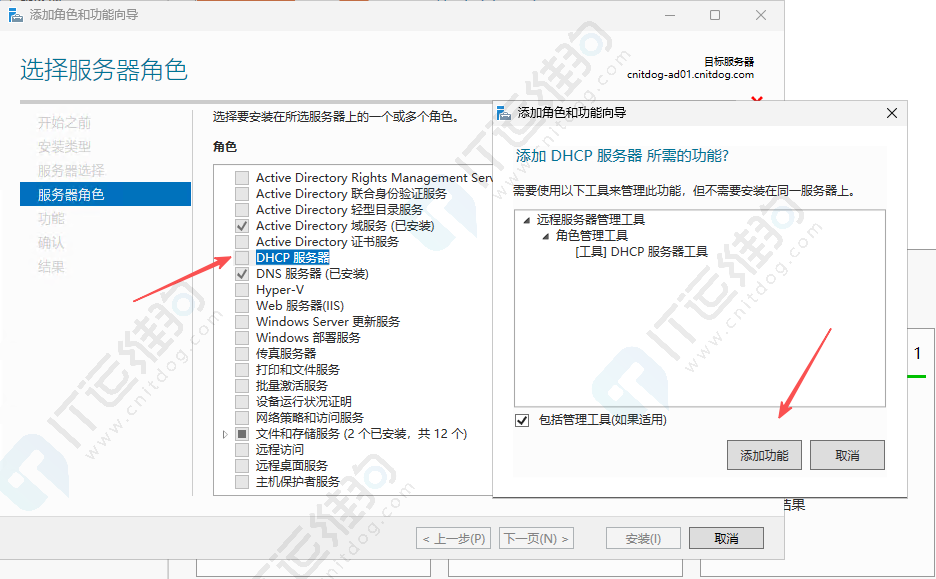
2、勾选“DHCP服务器”,如下图,然后点击“添加功能”。
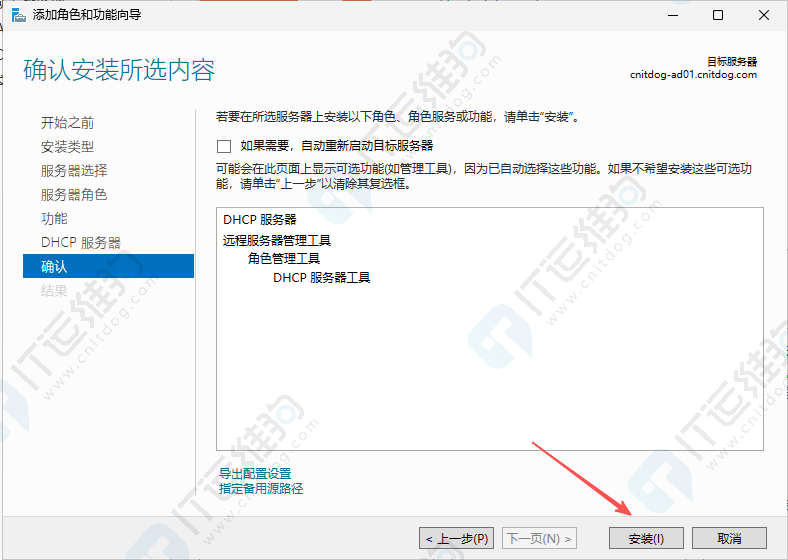
3、确认安装所选内容,然后点击“安装”。
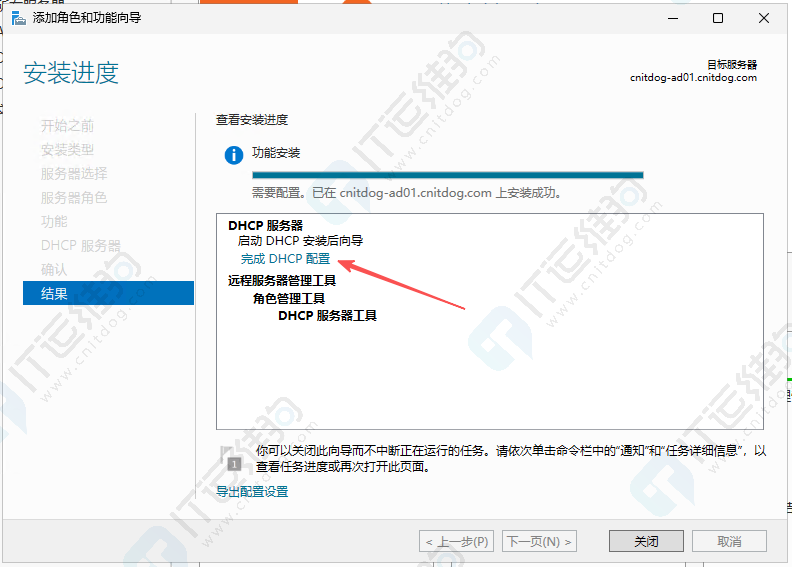
4、安装完成后,选择“完成DHCP配置”。
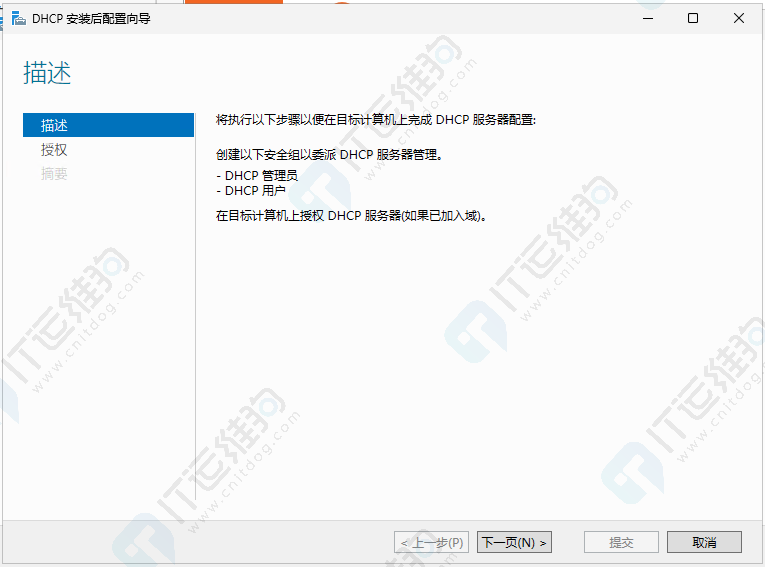
5、在DHCP安装后配置向导,点击“下一页”。
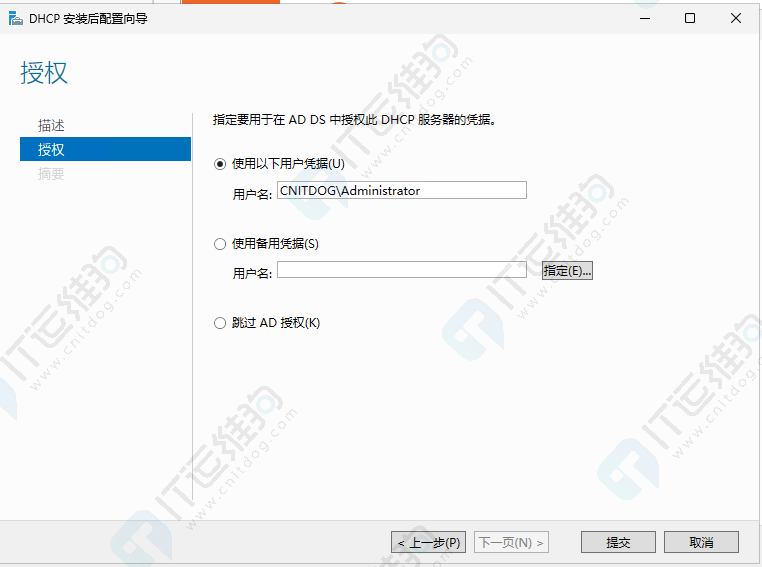
6、在授权页面,我们选择使用当前登录的用户进行授权,然后点击“提交”。
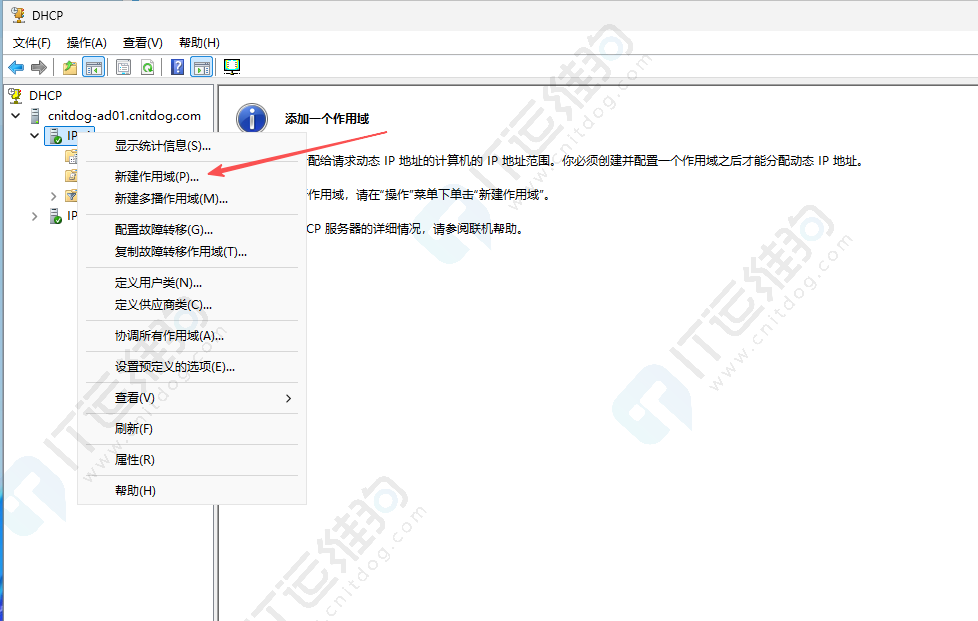
7、然后打开DHCP服务,在IPv4上右键,选择“新建作用域”。
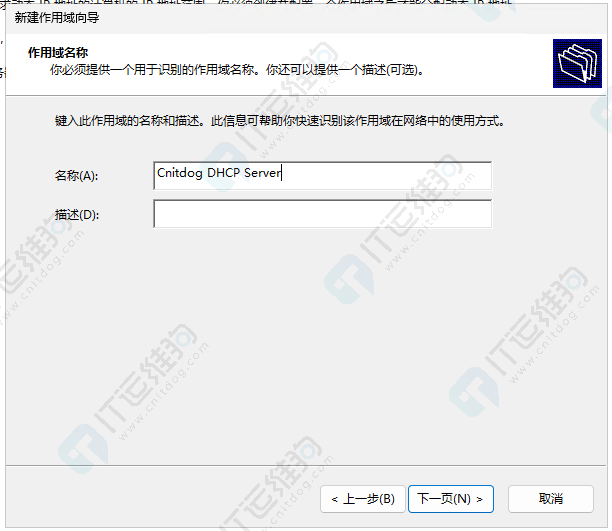
8、定义作用域名称,如“Cnitdog DHCP Server”,然后点击“下一页”。
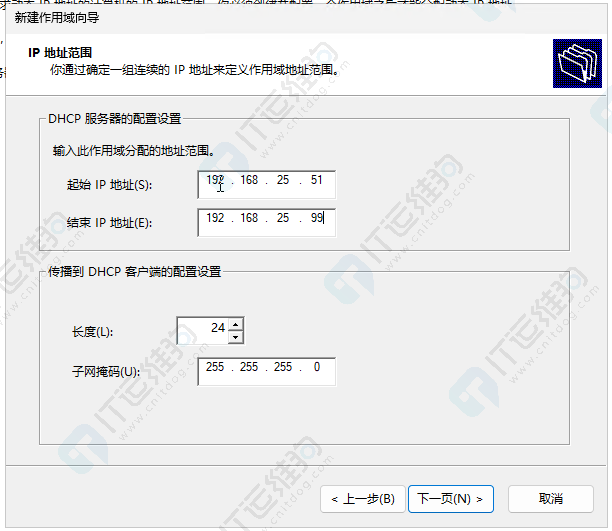
9、设置IP地址范围和掩码,根据实际情况填写,这里以地址范围:192.168.25.51-192.168.25.99,长度:24,掩码:255.255.255.0为例。
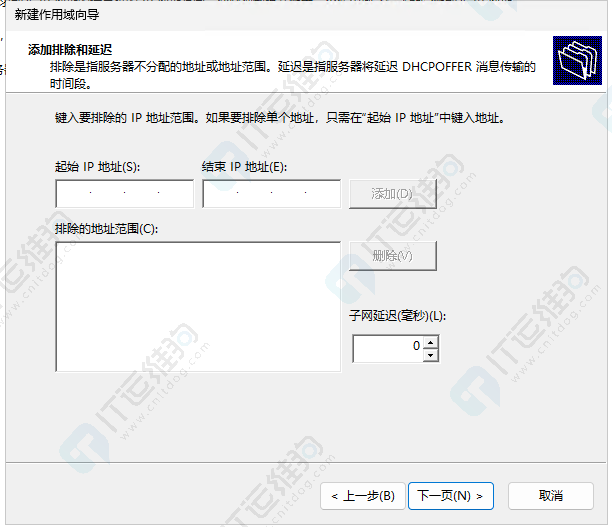
10、添加DHCP服务器地址排除(即在地址范围内,某IP不被DHCP地址分配)和延迟,根据实际情况填写,我这里没有排除地址,暂时不填,然后点击“下一页”。
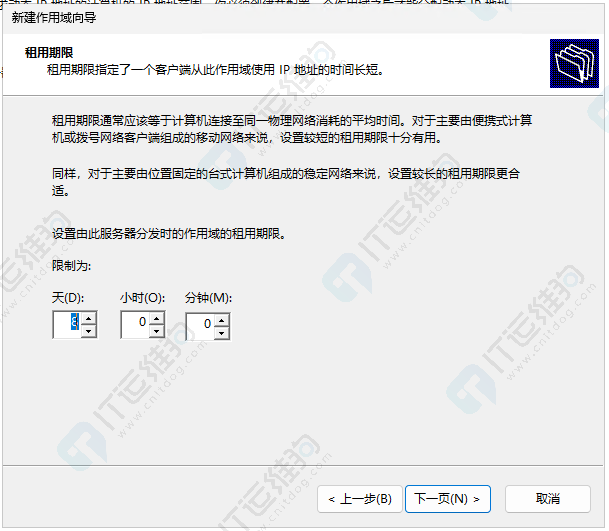
11、租用期限(即DHCP分配地址的租期),根据实际情况填写。然后点击“下一页”。
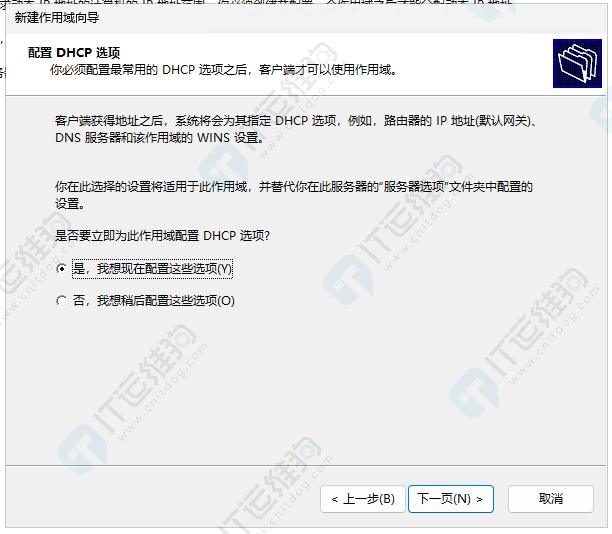
12、配置DHCP选项,选择“是,我想现在配置这些选项”。然后点击“下一页”。
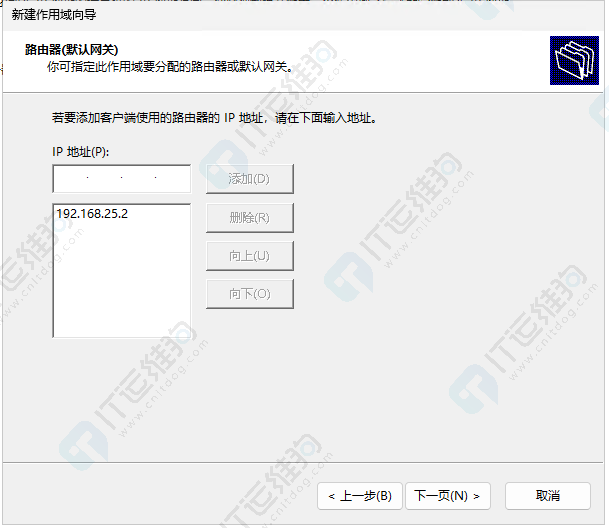
13、路由器(默认网关),这里填写网关地址,根据实际情况填写。然后点击“下一页”。
14、配置域名称和DNS服务器地址,根据实际情况填写。然后点击“下一页”。

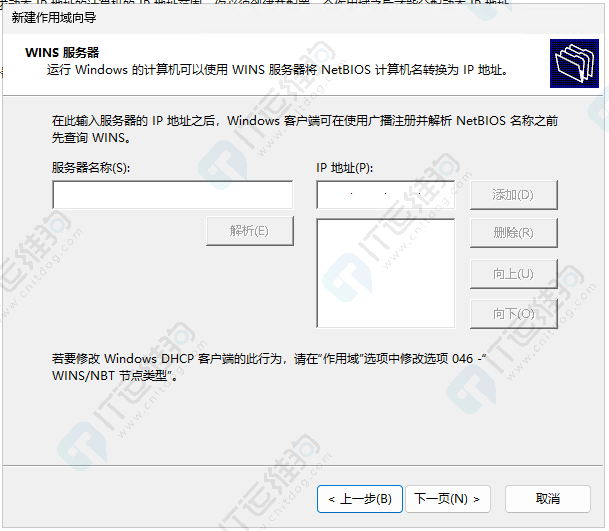
15、WINS服务器默认,然后点击“下一页”。
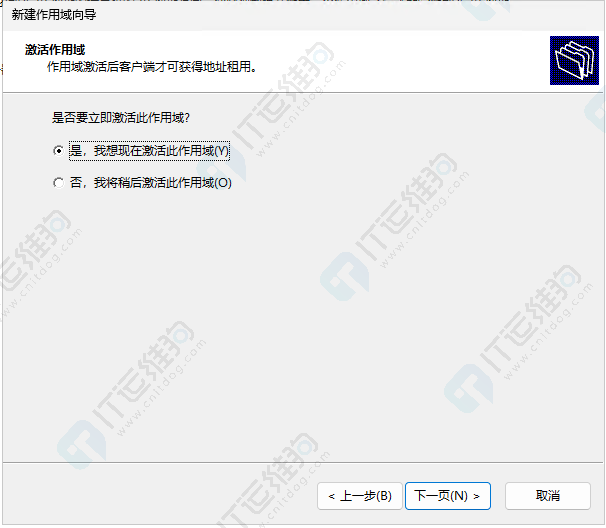
16、激活作用域,选择“是,我想激活此作用域”。然后点击“下一页”。
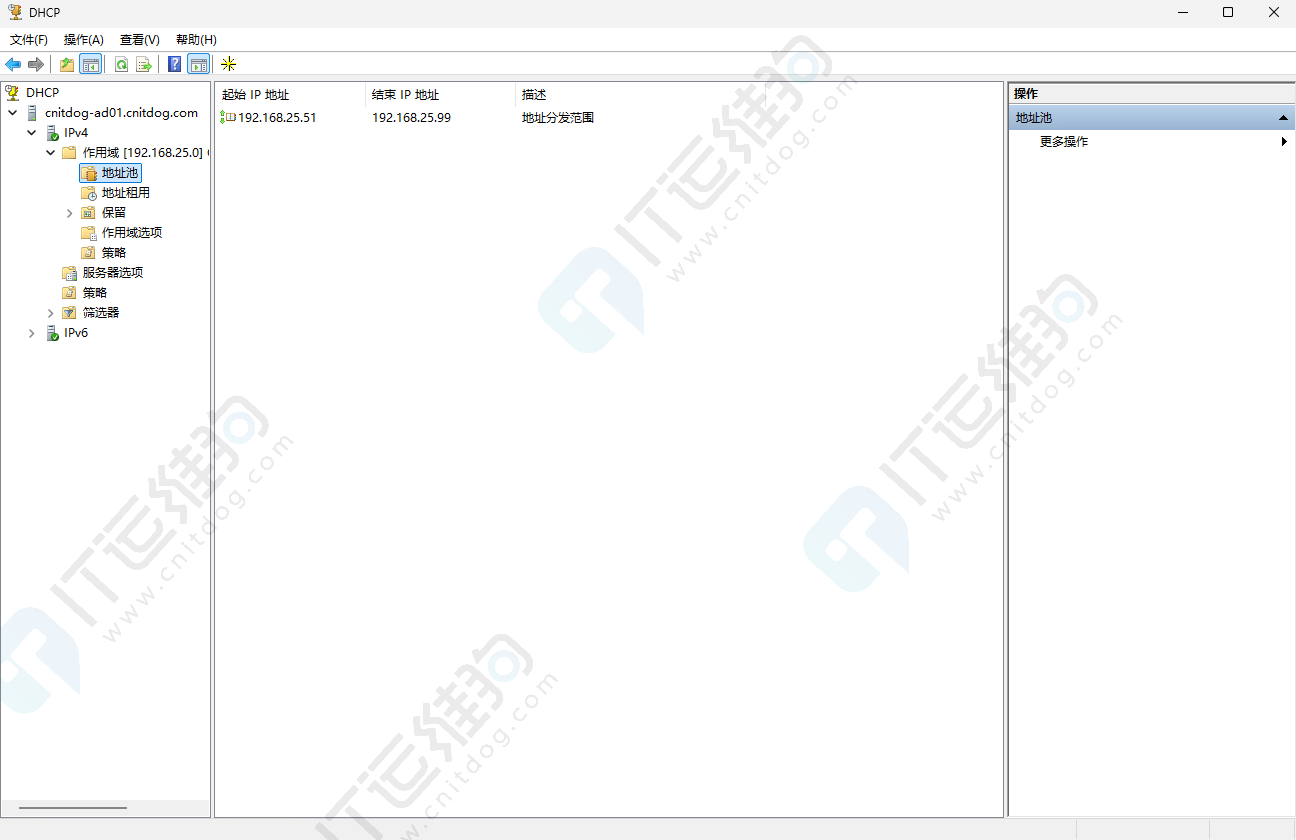
17、确认配置,检查地址池等配置。(至此单机DHCP服务器已配置完成)
高可用配置:
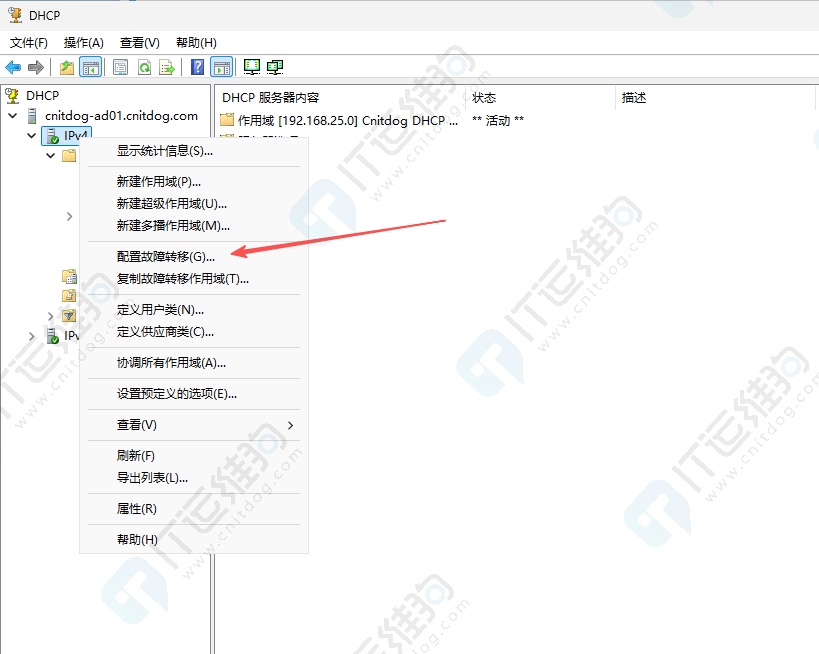
1、然后打开DHCP服务,在IPv4上右键,选择“配置故障转移”。
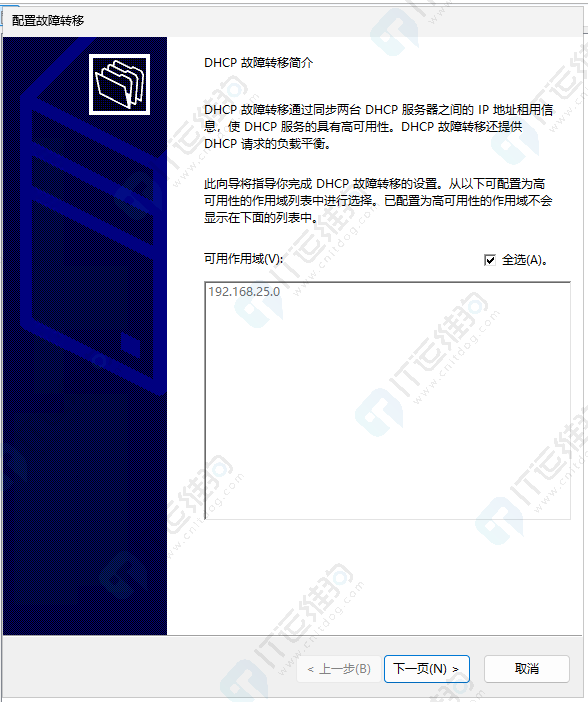
2、可用作用域根据实际情况选择,我这里勾选“全选”。然后点击“下一页”。
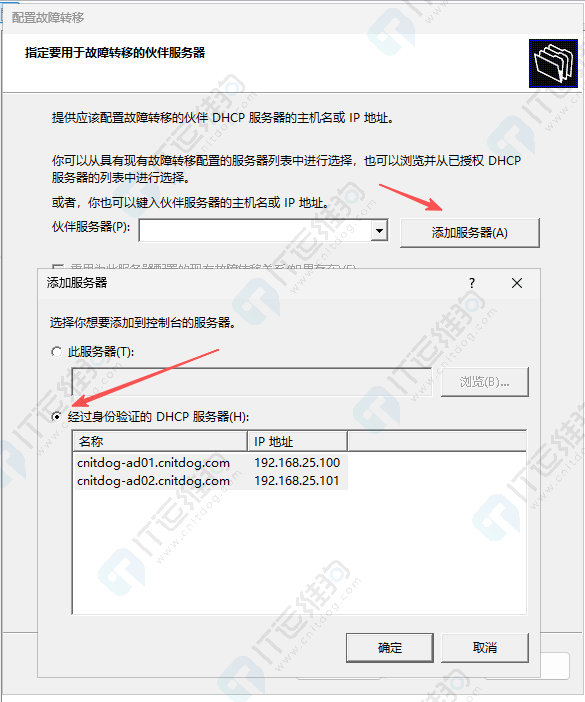
3、配置故障转移的伙伴服务器,点击“添加服务器”,选择“经过身份验证的DHCP服务器”。然后点击“确认”。
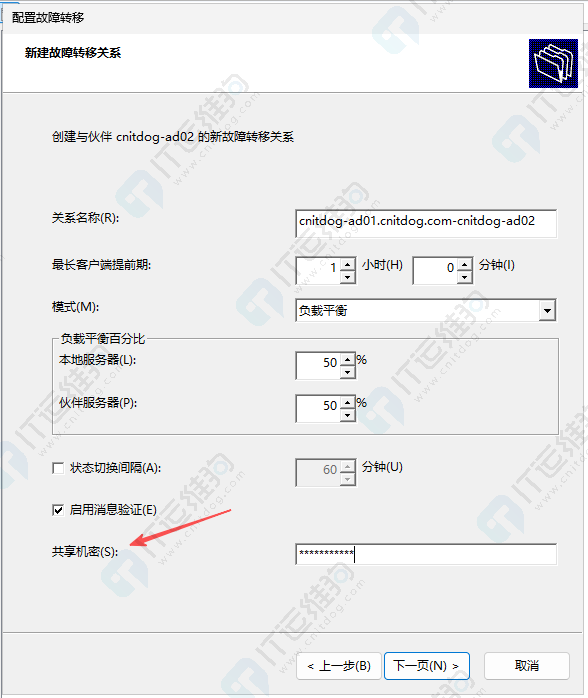
4、新建故障转移关系,主要选择配置“启用消息验证”,设置好“共享机密”。然后点击“下一页”。
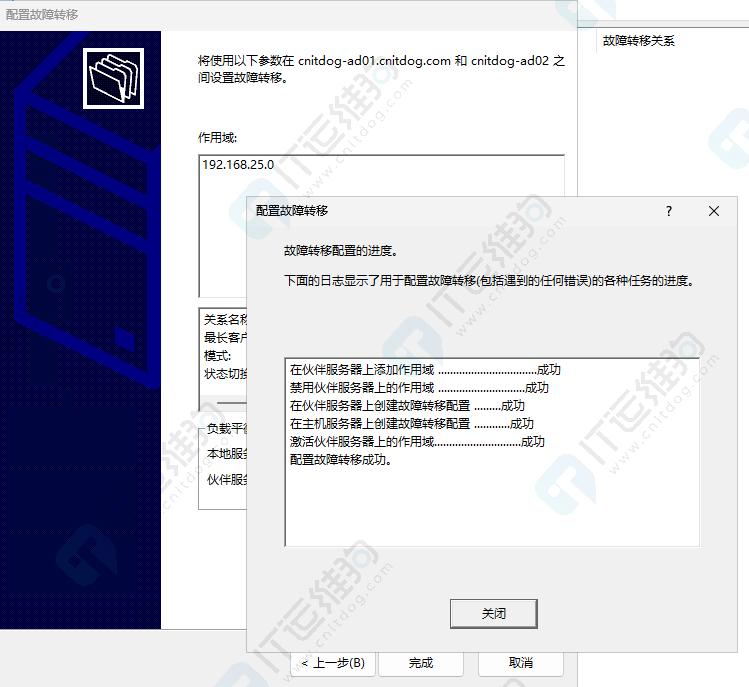
5、耐心等待配置成功,成功后如下图:
配置验证:
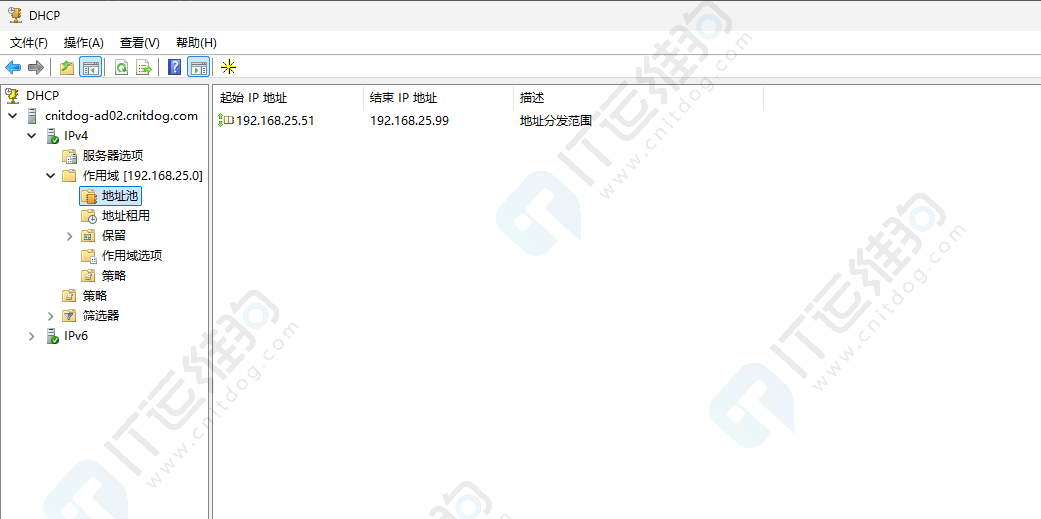
1、查看新配置的DHCP服务器(192.168.25.101)地址池是否存在。如下图:
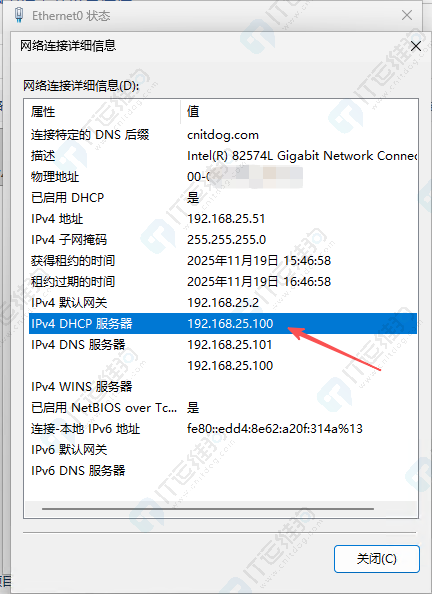
2、打开客户端,然后确认是否可以获取到地址,并记录当前DHCP服务器地址(192.168.25.100),如下图:
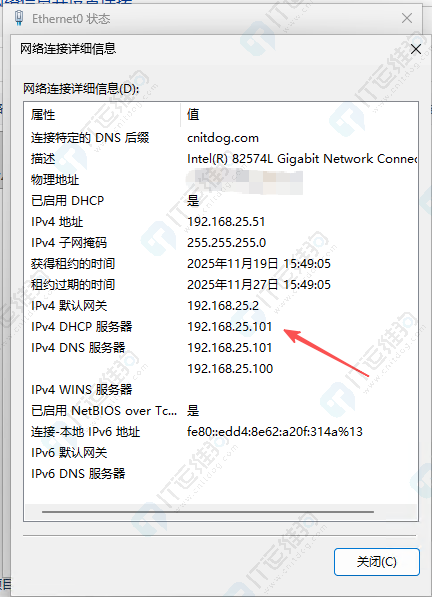
3、关闭当前使用的DHCP服务器(192.168.25.100),然后客户端重新获取地址,可以看到DHCP服务器切换为另一台DHCP服务器(192.168.25.101),如下图:
至此,Windows Server 2025 搭建高可用DHCP服务器完成。


